準備は約5分・2つだけ
はじめての方へ
面倒な登録はありません。アプリを入れて、許可を2回押すだけです。つまずいたときは、何番で止まったかをお知らせいただければ、すぐ解決できます。
対応:macOS 13以降(Apple Silicon・Intel 両対応)/ v17
はじめての方へ(準備は約5分・2つだけ)
Mac(デスクトップ)
どのアプリでも、話すだけで整った文章が入ります。メール・チャット・検索欄で使えます。
Mac用をダウンロード無料・約1MB・macOS 13以降(Apple Silicon・Intel)
スマホ・タブレットでご覧の方
ハナモジ君はMac専用のアプリです。このページのURLをご自分に送って、Macで開いてください。
このページをメールで自分に送るメールソフトが開きます。宛先にご自分のアドレスを入れて送ってください。
- 1
アプリを入れる
- ・上の「Mac(デスクトップ)」の〔Mac用をダウンロード〕を押すと、ファイルがMacに入ります。そのファイルをダブルクリックすると窓が開きます。
- ・窓の中に「ハナモジ君」「ハナモジ君の貼り付け係」「アプリケーション」の3つが並んでいます。
- ・左の2つのアイコンを、同じ窓の中の「アプリケーション」へドラッグしてください(2つとも必要です)。
「開発元を確認できないため開けません」と出たとき
- ・「アプリケーション」フォルダを開き、「ハナモジ君」をダブルクリックします。「開発元を確認できないため開けません」と出たら〔完了〕を押してください(まだ終わりではありません)。
- ・続けて、画面左上のリンゴマーク →「システム設定」→「プライバシーとセキュリティ」を開き、下のほうへ進むと「“ハナモジ君”は開発元を確認できないためブロックされました」の横に〔このまま開く〕があります。これを押し、確認が出たら〔開く〕を押します。
- ・※ 少し前のMac(macOS 14以前)では、右クリック(2本指クリック)→「開く」→〔開く〕でも開けます。
- ・※ この操作は最初の1回だけです。2回目からはMacを起動すると自動で立ち上がります。
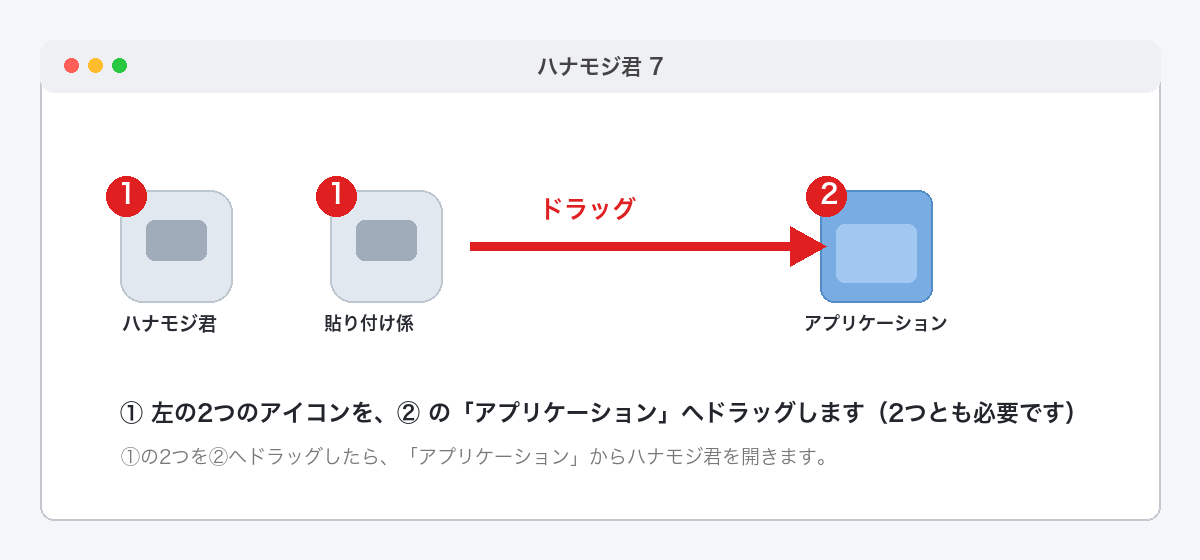
ファイルをダブルクリックすると、この窓が開きます。①の2つを②「アプリケーション」へドラッグしてください。 - 2
出てきた画面で、許可を2回押す
- ・アプリが「ハナモジ君を使えるようにする」という画面を自動で開きます。案内のとおりに進めてください。
- ・① マイクを使うことを許可する →〔許可する〕を押して、出てきた確認で〔許可〕を押します。
- ・② 文字を貼り付けることを許可する →〔システム設定を開く〕を押し、一覧の「ハナモジ君の貼り付け係」をオンにします。
- ・許可が済むと、その項目が緑色になって「✓ 済み」に変わります。2つそろえば準備完了です。
- ・※ 画面の右側に、押す場所の写真が出ます。
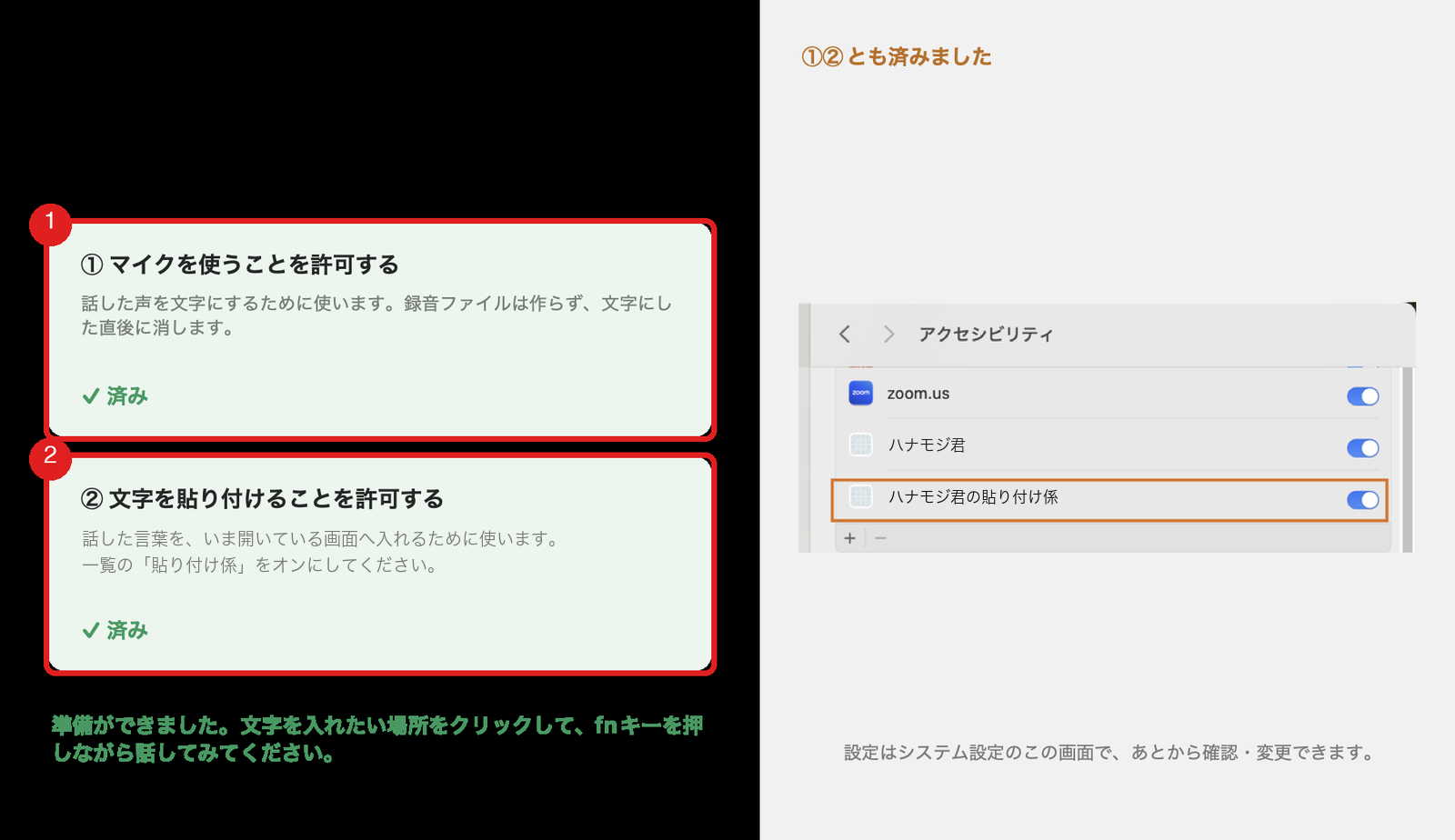
実際にこの画面が自動で開きます。左の①②を上から順に押すだけです。許可が済むと緑色になって「✓ 済み」に変わります。
毎日の使い方
- 3
fnキーを押しながら話す
- ・文字を入れたい場所をクリックして、カーソルを置きます。
- ・キーボード左下の「fn」を押したまま、普通に話してください。押している間ずっと聞いています(最長5分)。
- ・短く区切るより、10秒ほど一息で話すほうが正確になります。

話している間、画面の下にこの小窓が出ます。赤い丸が点滅し、経過時間が進みます。右上の「履歴」から過去の文を取り出せます。 - 4
指を離すと、整った文が入る
- ・約2秒で、カーソルの位置に文字が入ります。
- ・うまく入らないときも文字はコピー済みです。「command + V」で貼れます。
- ・入れる場所を間違えても大丈夫。小窓の「履歴」ボタン、または画面右上のマイクのマーク(メニュー)→「履歴の一覧を開く」から取り出せます。
- ・行を押せば貼り直せます。右の〔コピー〕を押せば、コピーだけもできます。
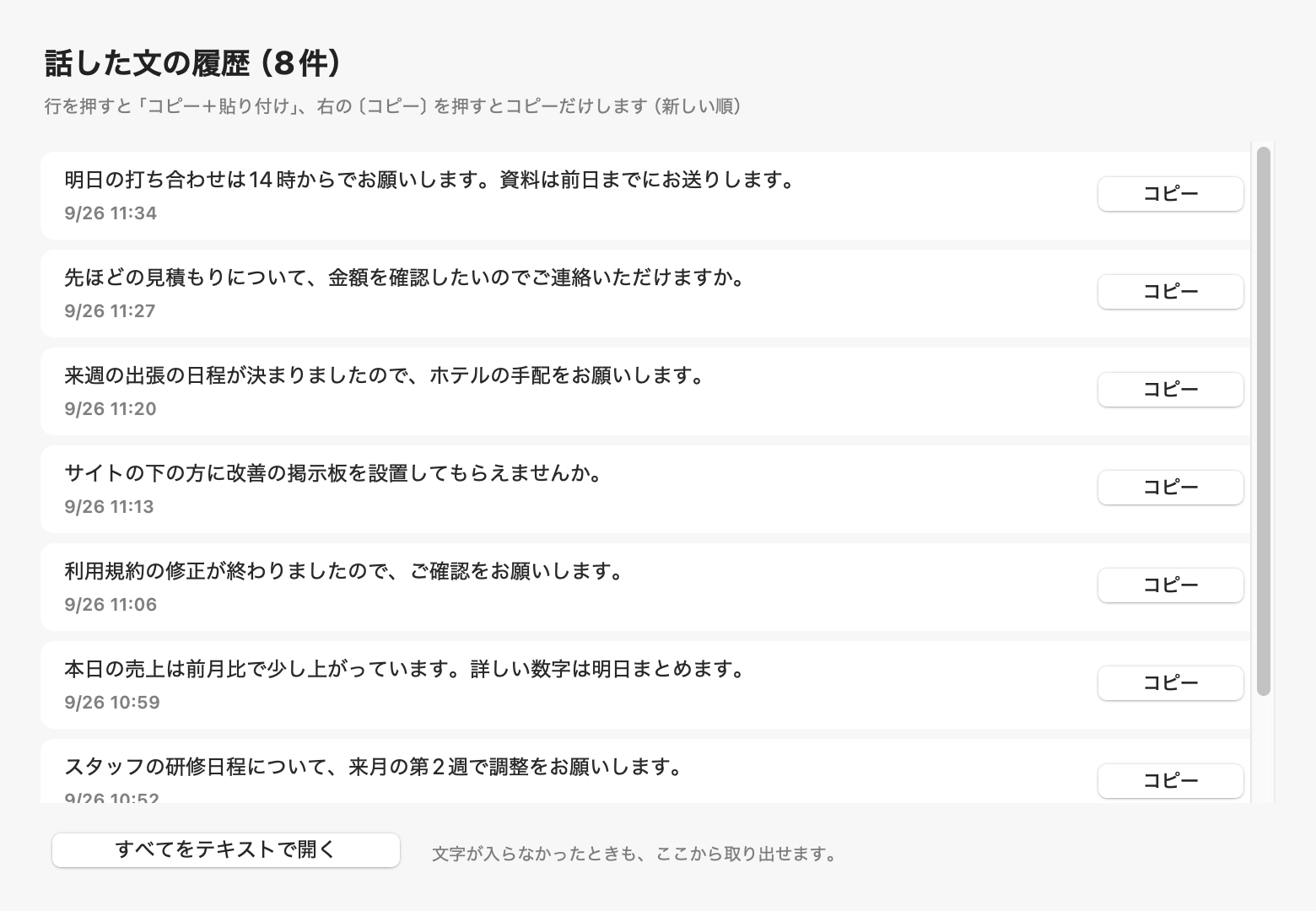
入れ損なっても大丈夫です。小窓の「履歴」を押すとこの一覧が開き、押すだけで貼り直せます。
育てかた ── 使うほど賢くなります
はじめのうちは専門用語や社名を間違えることがありますが、使うほど自動で覚えていきます。登録の作業は必要ありません。
①何もしなくても育ちます
登録する作業はいりません。同じ間違いが2回出たら自動で覚えます。よく使う社名・商品名・業界用語も、話しているうちに覚えていきます。使い続けるだけで、その方の仕事の言葉に馴染んでいきます。
②文章を直せば、その場で覚えます
入った文章におかしい箇所があれば、そのまま直してください。メニューの「直前の文を直す」で直すと、直した箇所を自動で覚えます。単語を登録する作業は不要です。
③気になることは伝えてください
下の〔改善掲示板に投稿〕から送ってください。いただいた内容は読んで、全員に反映します。使う人が増えるほど、全員の精度が上がります。
実際に覚えた言葉(当社で使っているもの)
これらは当社の用語表に登録し、次から自動で直るようになった言葉です。覚えたものです。一度覚えれば次から同じ間違いを自動で直します。
| 間違って出た言葉 | 正しい言葉 | |
|---|---|---|
| 利用企画 | → | 利用規約 |
| モンサンミッシェル店 | → | モンサンミッシェル展 |
| チャプジティピー | → | ChatGPT |
| 部屋モデルバンク | → | ヘアモデルバンク |
| デプロイ関係がしまわし | → | デプロイ完了しました |
覚えた言葉はあなたのMacの中だけに残ります(ほかの方には共有されません)。画面右上のマイクのマーク(メニュー)の「覚えた言葉:○件」で、育ち具合が数字で見られます。
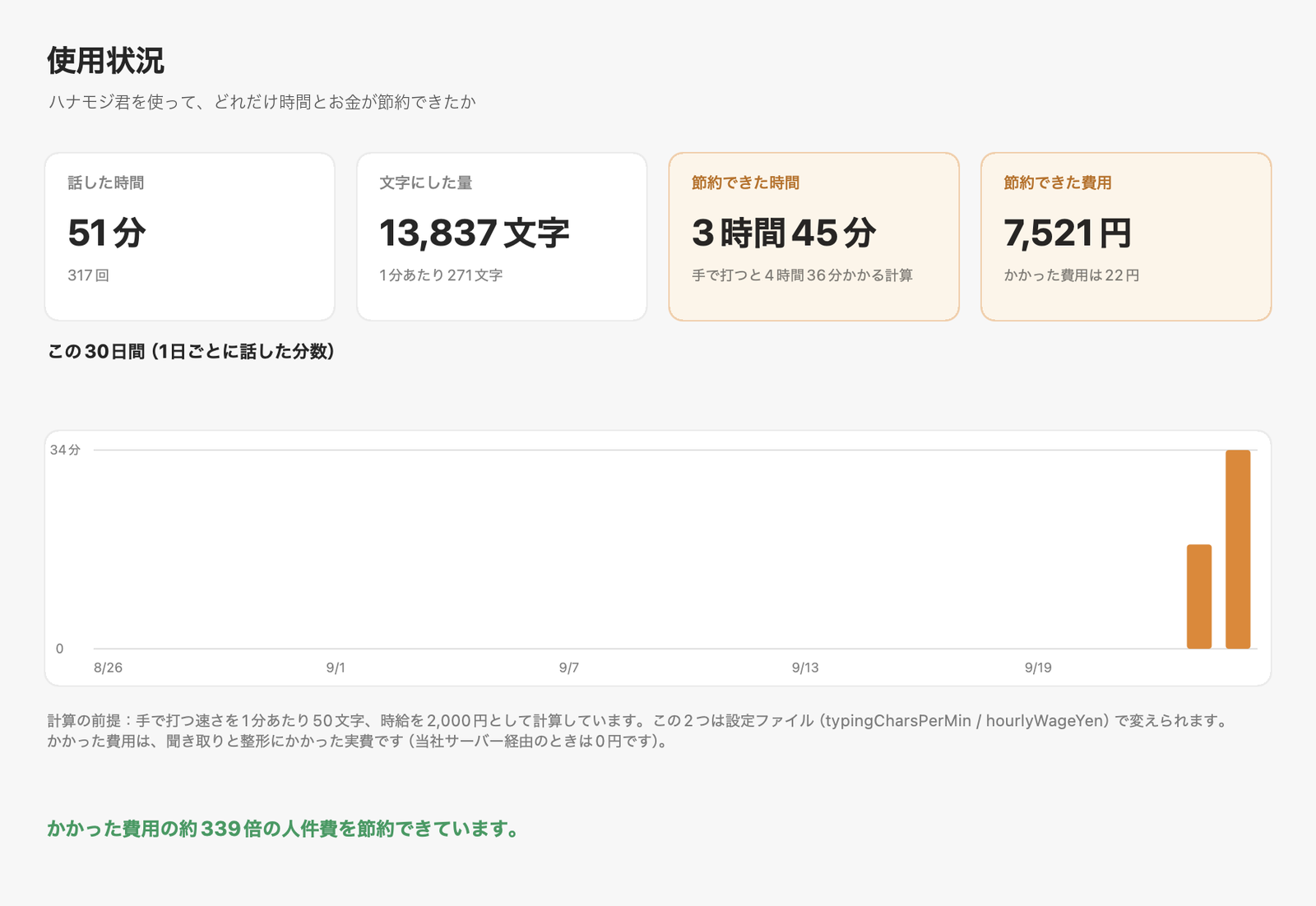
続けて使うとき(無料期間のあと)
- ・31日目からは無料枠(1日10回・1回1分まで)で、そのまま無料で使えます。
- ・もっと使いたい場合は、メニューの「アップグレード」からお申し込みください。
- ・お支払いを確認したら、「利用コード」をメールでお送りします。アプリに貼るだけで、そのまま続けて使えます。
困ったとき
聞き間違い・使いにくい点・ご要望は、すべてこの掲示板でお受けします。いただいた内容は読んで、直します。うまく動かない場合は、手順の何番で止まったかもお書きください。